App Store 与 Google Play 截图制作教程
AppShots 是免费的在线应用商店截图生成器:先选一次商店尺寸,把 App 截图放进 iPhone 或安卓设备外壳,为每张图写上标题文案,最后一键导出全部截图的 zip。除了 App Store 与 Google Play,也能导出 OPPO、vivo 要求的 1080×1920 和华为应用市场的 450×800 截图。整个流程约 5 分钟,无需注册,图片全程只在你的浏览器里处理。
图文步骤
1.选择商店截图尺寸
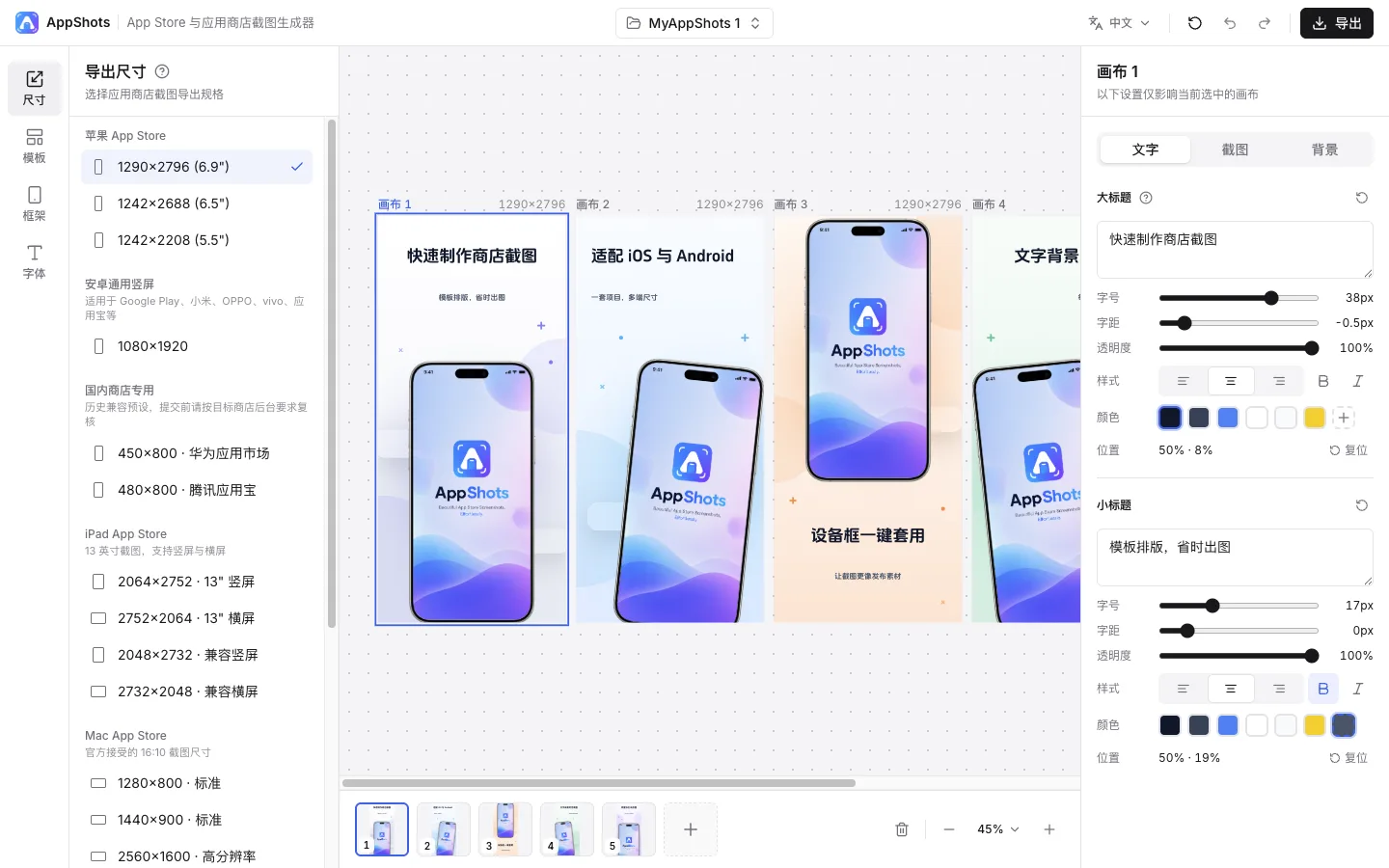
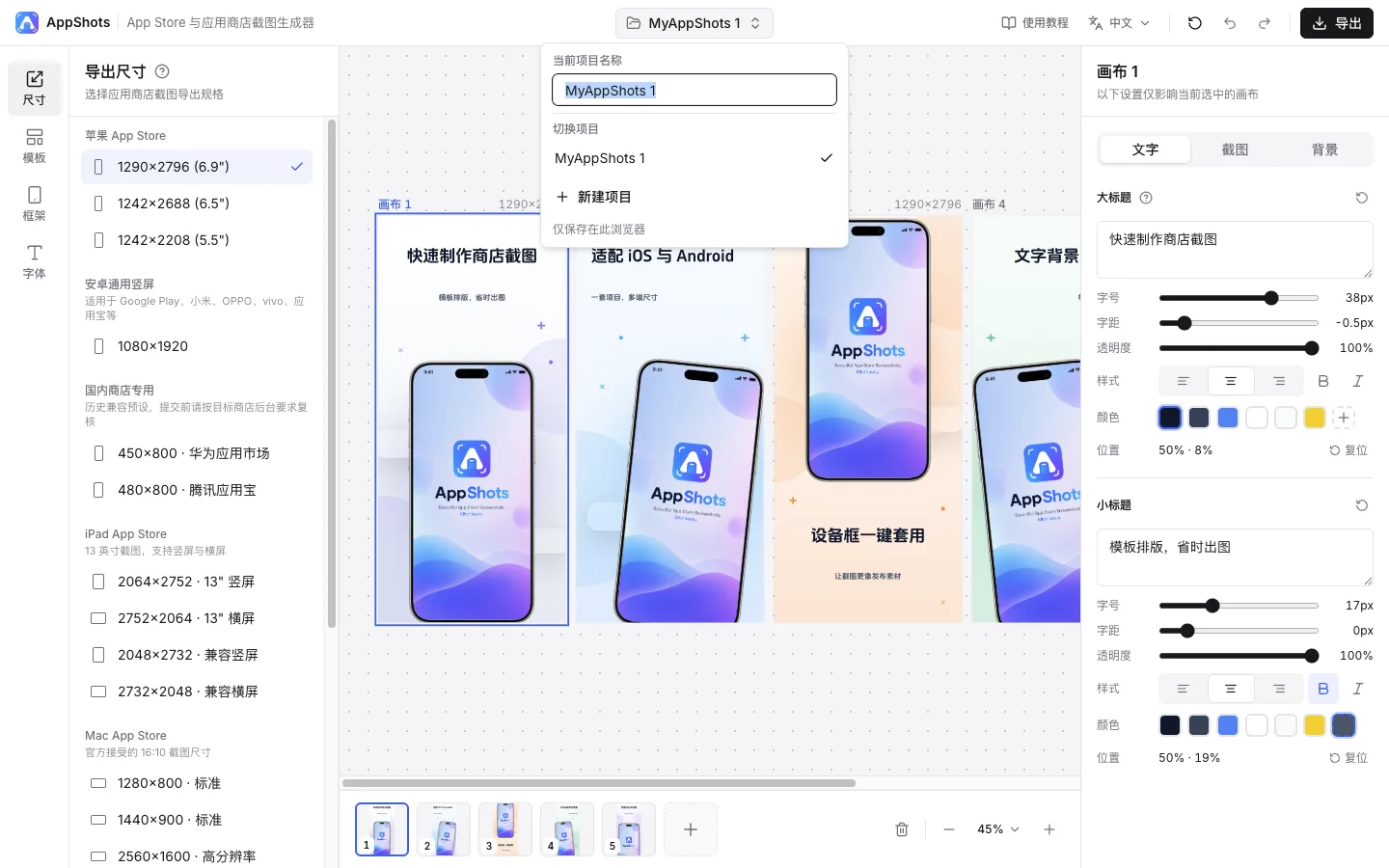
打开编辑器,点击左侧栏的「尺寸」。预设按商店分组:苹果 App Store(iPhone 6.9"、6.5"、5.5")、安卓通用竖屏(适用于 Google Play、小米、OPPO、vivo、应用宝等)、iPad、Mac App Store、Microsoft Store、Chrome Web Store,以及华为应用市场、腾讯应用宝的历史兼容预设。
尺寸对项目内所有截图生效,只需选一次。默认的 1290×2796 是 App Store Connect 接受的 6.9 英寸 iPhone 截图尺寸之一。
2.选择排版模板
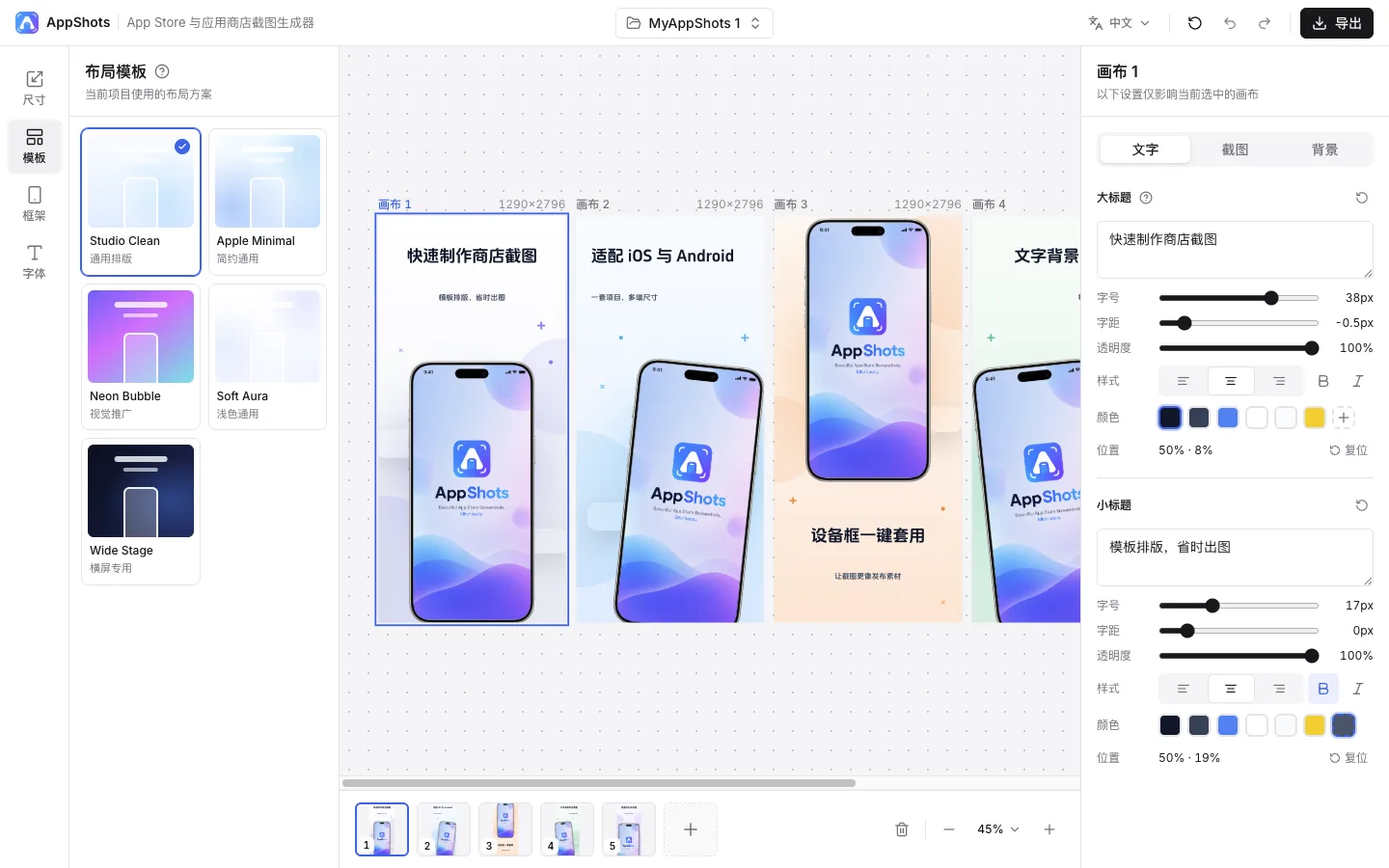
点击「模板」选择整体排版:Studio Clean(通用)、Apple Minimal(极简)、Neon Bubble(宣传)、Soft Aura(浅色)或 Wide Stage(横屏)。
切换模板会同时更新所有截图的排版、背景和装饰,已上传的 App 截图会保留。
3.套用设备外壳
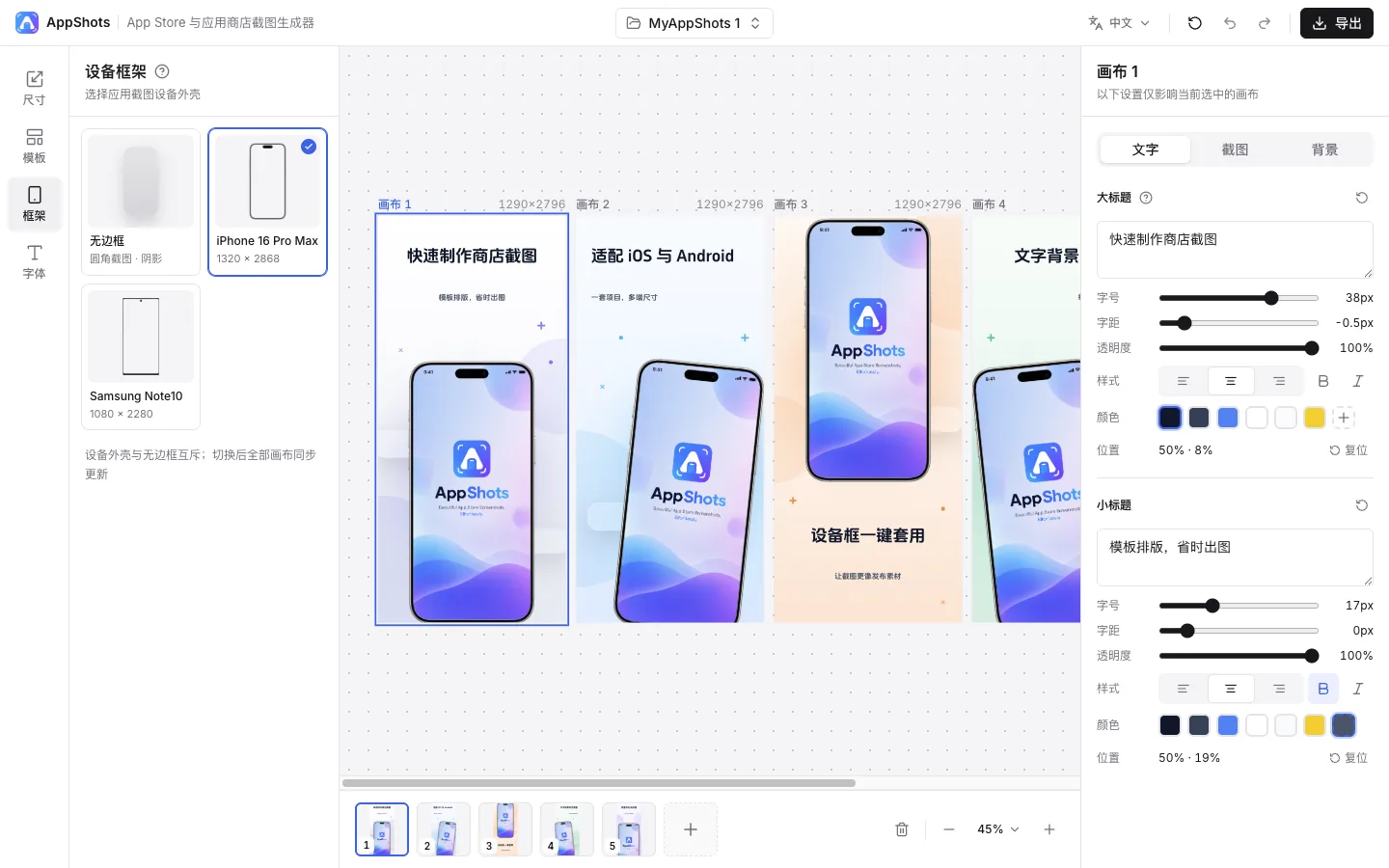
点击「框架」,把截图放进 iPhone 16 Pro Max 或 Samsung Note10 设备样机;也可以选择「无边框」,以圆角卡片加投影的方式展示。
设备外壳对项目内所有截图生效,整套截图风格保持一致。
4.编辑标题与副标题
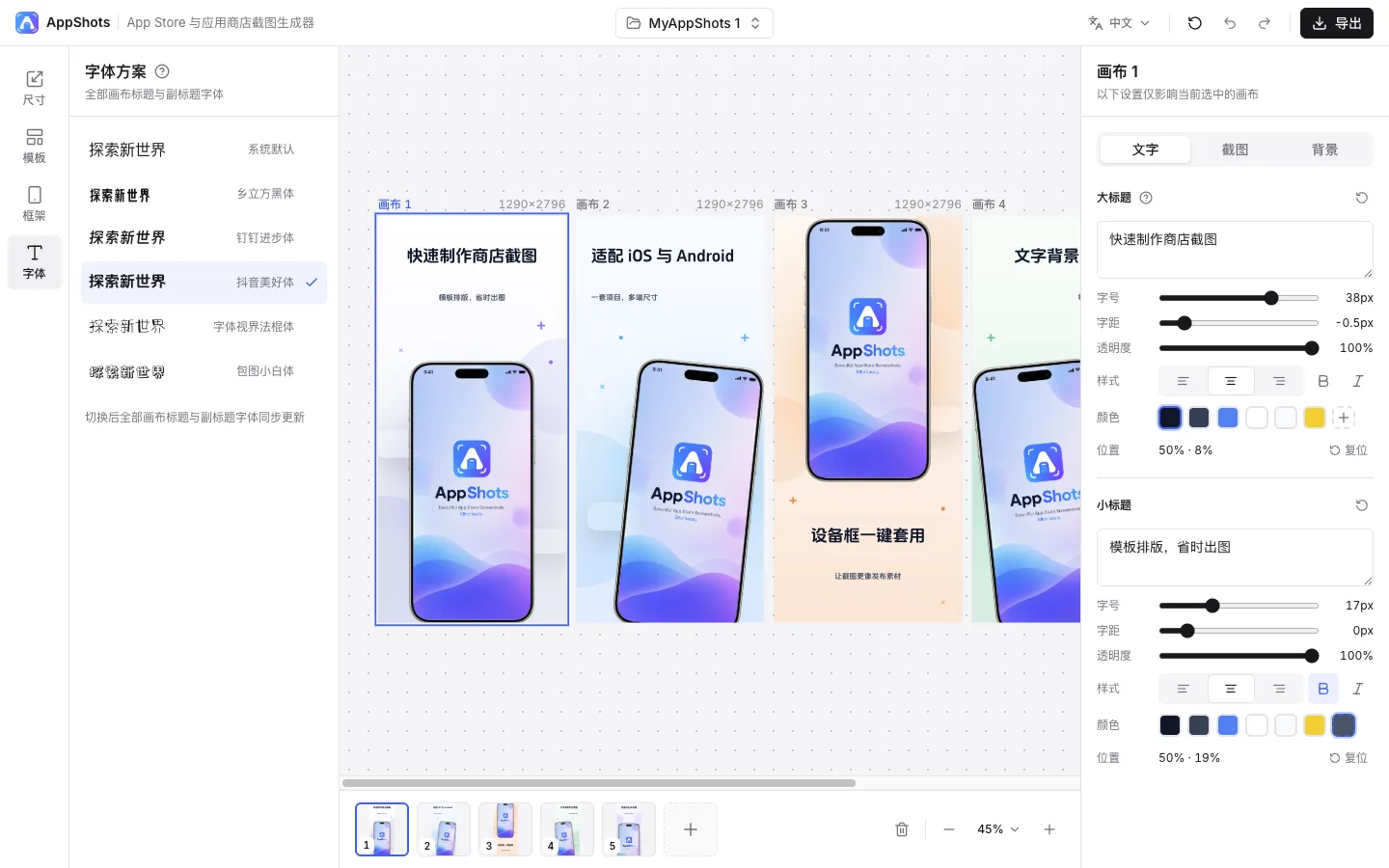
在画布上点选一张截图,在右侧「文字」页签编辑大标题和小标题,在输入框内按回车即可换行。每行文字都可以调整字号、字距、透明度、对齐、加粗、斜体和颜色。
点击左侧栏的「字体」,可以一次性更换所有标题和副标题的字体。
5.上传 App 截图
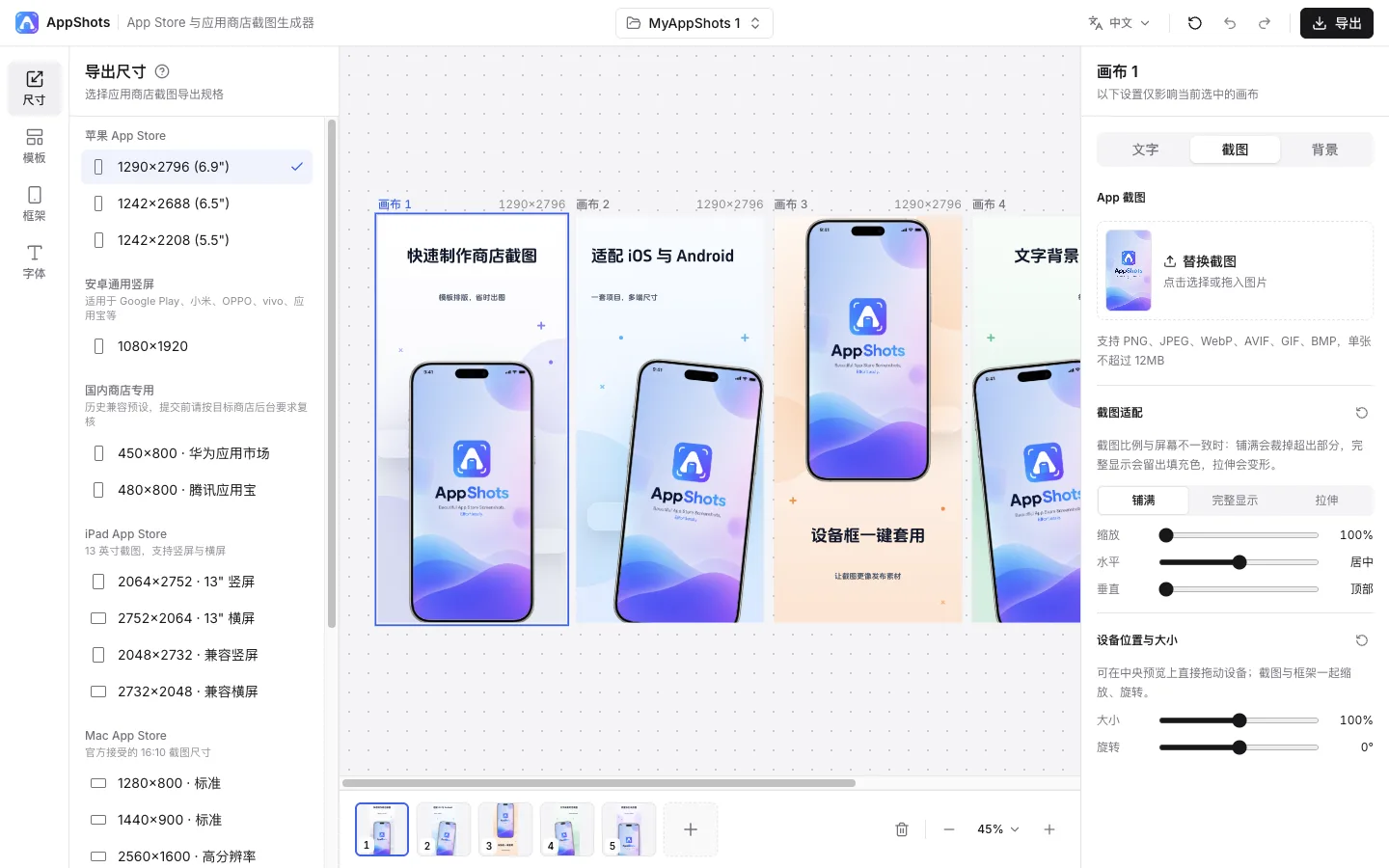
打开「截图」页签,点击或拖入图片即可替换示例截图。支持 PNG、JPEG、WebP、AVIF、GIF、BMP,单张不超过 12 MB。
截图比例和设备屏幕不一致时,可选择「铺满」(裁掉多余部分)、「完整显示」(留边)或「拉伸」,再微调缩放和位置。在预览中拖动设备可以移动位置,通过尺寸和旋转滑块可以倾斜设备。
6.设置背景
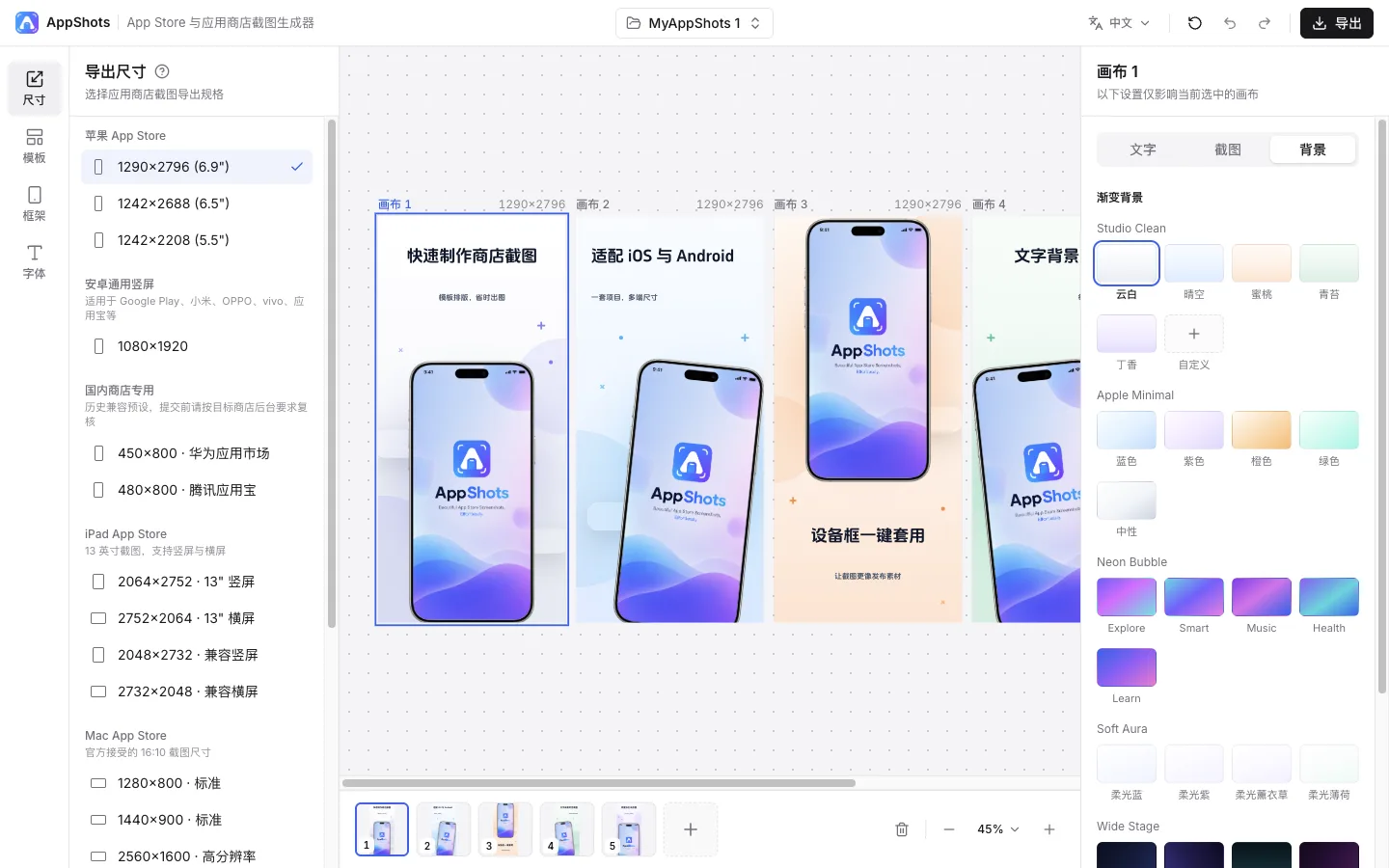
打开「背景」页签,可以选择渐变预设,用起始色、中间色、结束色和角度自定义渐变,或者使用纯色背景。
背景只作用于当前选中的截图,每张图都可以用不同颜色。深色背景下文字会自动切换为浅色,保证可读性。
7.添加更多截图并导出 zip
通过画布下方的缩略图栏添加截图(每个项目最多 8 张)、切换或删除截图。
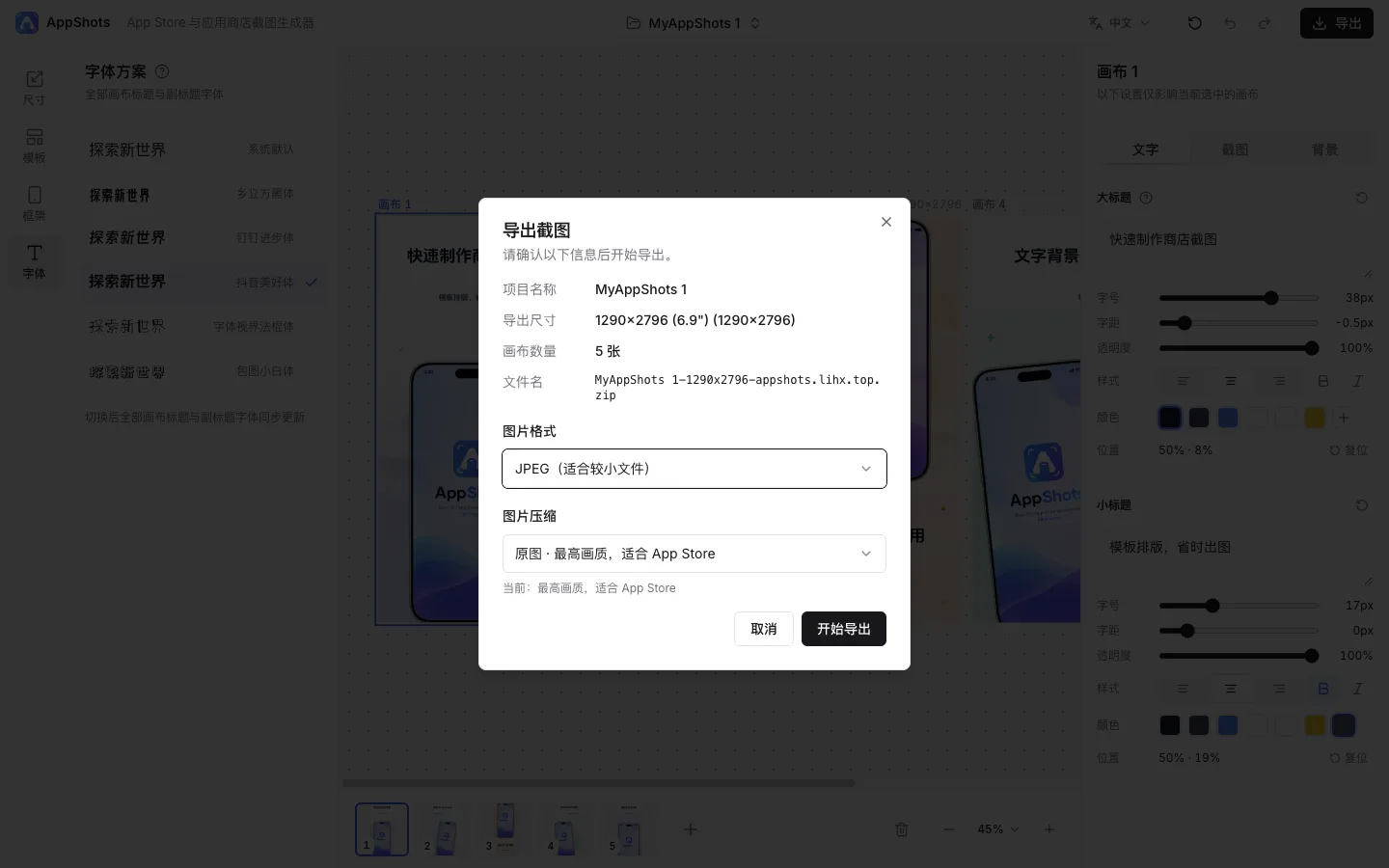
完成后点击「导出」,确认项目名称、尺寸和截图数量,选择 JPEG(文件更小)或 PNG(无损),选好压缩档位后开始导出,所有截图会打包成一个 zip 下载。
多项目管理与自动保存
点击编辑器顶部的项目名称,可以重命名当前项目、切换到其他项目或新建项目。每个项目各自保存尺寸、模板、设备外壳、字体、文案和截图,方便同时准备多款 App,或者同一款 App 的 App Store 版与安卓版。在列表中删除某个项目不会影响其他项目。
编辑内容会自动保存在当前浏览器中,关闭页面后再次打开即可继续编辑。项目只保存在本浏览器:不会跨设备或跨浏览器同步,清除网站数据会同时删除项目。撤销与重做仅在本次会话内有效。
支持的截图尺寸
以下是 AppShots 内置的导出尺寸。各商店的要求会调整,提交前请以官方规格为准。
| 商店 | 导出尺寸(像素) |
|---|---|
| 苹果 App Store | 1290×2796 (6.9") / 1242×2688 (6.5") / 1242×2208 (5.5") |
| 安卓通用竖屏适用于 Google Play、小米、OPPO、vivo、应用宝等 | 1080×1920 |
| 国内商店专用历史兼容预设,提交前请按目标商店后台要求复核 | 450×800 · 华为应用市场 / 480×800 · 腾讯应用宝 |
| iPad App Store13 英寸截图,支持竖屏与横屏 | 2064×2752 · 13" 竖屏 / 2752×2064 · 13" 横屏 / 2048×2732 · 兼容竖屏 / 2732×2048 · 兼容横屏 |
| Mac App Store官方接受的 16:10 截图尺寸 | 1280×800 · 标准 / 1440×900 · 标准 / 2560×1600 · 高分辨率 / 2880×1800 · 高分辨率 |
| Microsoft Store桌面截图最低 1366×768,提交时请选择 PNG | 1366×768 · 最低规格 / 1920×1080 · 1080p / 3840×2160 · 4K |
| Chrome Web Store1280×800 推荐,640×400 兼容 | 1280×800 · 推荐 / 640×400 · 兼容 |
华为、小米、OPPO、vivo 上架截图要求
国内安卓应用市场各有截图规范,其中几家对截图中出现的手机外观有限制。下表摘自各商店官方开发者文档。
| 应用市场 | 截图尺寸 | 格式与大小 | 数量 | 设备外观规则 |
|---|---|---|---|---|
| 华为应用市场(APK 应用 · 手机) | 竖向 450×800 或横向 800×450(HarmonyOS 手机应用:720×1280 或 1280×720) | PNG / JPG / JPEG,单张 2MB 以内(HarmonyOS:5MB 以内) | 3–5 张 | 素材规范页未作规定 |
| OPPO 软件商店 | 1080×1920,各张尺寸、横竖屏保持一致 | JPG / PNG,单张小于 1MB | 3–5 张 | 不得使用其他品牌手机作为边框或宣传图;去除顶部状态栏的通知图标 |
| vivo 应用商店 | 1080×1920,统一为横图或竖图 | JPG / PNG,单张 2MB 以内 | 3–5 张 | 不得使用非 Android 设备照片或外观图(例如 iPhone 外观素材) |
| 小米应用商店 | 以开发者后台上传页提示为准 | — | — | 如使用手机外观必须为小米手机,禁止 iPhone 或其他品牌;状态栏不得出现无关的第三方应用图标 |
用 AppShots 怎么做
- OPPO、vivo 和大多数安卓市场选择「安卓通用竖屏」1080×1920;华为应用市场的 APK 应用选择「450×800 · 华为应用市场」预设。
- 如果因设备外观被审核驳回,可以在「框架」面板改选「无边框」后重新导出。
- 导出时选择 JPEG 并设置压缩档位,上传前确认单张文件不超过商店上限(OPPO 1MB,vivo 与华为 APK 应用 2MB)。
- 上传的 App 截图里,顶部状态栏不要出现与应用无关的通知图标。
常见问题
AppShots 收费吗?
不收费。AppShots 在浏览器中免费使用,无需注册,可以为所有支持的商店制作截图并导出 zip。
我的截图会上传到服务器吗?
不会。图片在你的浏览器中处理,项目保存在当前浏览器的本地存储里;清除浏览器的网站数据会同时删除这些项目。
App Store 截图应该用什么尺寸?
iPhone 截图方面,App Store Connect 接受 1290×2796 像素(竖屏)作为 6.9 英寸截图尺寸,这也是 AppShots 的默认尺寸。AppShots 还支持导出 1242×2688(6.5")、1242×2208(5.5")以及 iPad 13 英寸的 2064×2752。
Google Play 截图应该用什么尺寸?
Google Play 接受 JPEG 或 24 位 PNG 截图,边长在 320 到 3840 像素之间,且长边不超过短边的 2 倍。AppShots 的安卓截图导出尺寸为 1080×1920,符合这一要求。
上架华为、小米、OPPO、vivo 因手机外壳审核失败怎么办?
部分商店对截图中的手机外观有限制:vivo 不允许使用 iPhone 等非 Android 设备外观,小米只允许使用小米手机外观,OPPO 不允许使用其他品牌手机作为边框。如果因此审核失败,可以在 AppShots 中改选「无边框」后重新导出。
可以同时管理多款 App 的截图吗?
可以。在编辑器顶部的项目菜单中为每款 App 新建一个项目,每个项目各自保存尺寸、模板、外壳、文案和截图,并自动保存在你的浏览器中。
一次最多能导出多少张截图?
每个项目最多 8 张截图,导出时全部打包进同一个 zip 文件。
导出 JPEG 还是 PNG?
JPEG 文件更小,适合大多数商店;PNG 为无损格式,商店明确要求 PNG 时(例如 Microsoft Store 桌面截图)请选择 PNG。
官方规格
开始制作你的上架截图
打开编辑器即可开始,编辑过程会自动保存在当前浏览器中。